miércoles, 15 de enero de 2014

Redes informáticas y seguridad


  • 1ºRedes informáticas.
                - Decimos que dos o mas ordenadores están en red, o forman una red, cuando están conectados entre sí y pueden intercambiar información. El ejemplo mas sencillo de red informática es el de dos ordenadores conectados directamente mediante un cable red. Como veremos mas adelante, las redes son de gran utilidad ya que permiten compartir información, entre los ordenadores que la componen.

             -Las redes se utilizan para intercambiar dato, información o cualquier archivo, los ordenadores de un red pueden intercambiarse, de forma muy fácil y rápida, todo tipo de archivos,sin necesidad de grabarlos en una memoria USB o un CD-ROM. Sólo es necesario crear una carpeta en el disco duro e indicarle al sistema operativo que se trata de una carpeta compartida.

             -Compartir hardware: En una red informática no es necesario que cada ordenador tenga una impresora. Si uno de los ordenadores tiene conectada una impresora, puede compartirla para que todos los demás impriman en ella.

           -Compartir software: Algunos programas pueden instalarse en un solo ordenador y ser utilizados desde todos los ordenadores de la red, sin que sea necesarios instalarlo en cada uno de ellos. Esto facilita el mantenimiento del software y tambien el trabajo colaborativo entre las personas que utilizan la red.

    2ºTipos de redes y dispositivos de interconexión:

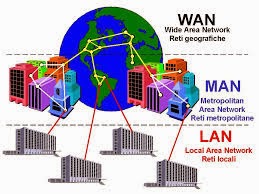
                 - Redes de área local (LAN).- Los ordenadores que componen la red están muy cerca unos de otros, dentro de un mismo edificio. Son redes muy rápidas, que normalmente utilizan cables con conductores de cobre para comunicar las diferentes máquinas o conexiones inalámbricas del tipo Wifi, en este caso se llaman WLAN.

                 -Redes metropolitanas (MAN).- Están formadas por ordenadores repartidos por una ciudad o un municipio. Acostumbran a estar formados por dos o más redes LAN interconectadas entre sí a través de cable de fibra óptica o enlaces microondas.


               -Redes de área extensa (WAN).- Están formadas por ordenadores repartidos a lo largo de un país, un continente o incluso el mundo entero. El mejor ejemplo de WAN es la red internet, compuesta por millones ordenadores distribuidos por todo el mundo. Son redes mas lentas que las anteriores, ya que los ordenadores están muy alejados entre sí y la circulación de la informacion es mucho mas compleja que en una red mas pequeña. Se utilizan diferentes medios de transmision para transportar las señales: cables de cobre de las lineas telefónicas, fibra óptica, satélites, cables submarinos, etc.
 

                    -Conexión en estrella: Una red en estrella es una red en la cual las estaciones están conectadas directamente a un punto central y todas las comunicaciones se han de hacer necesariamente a través de este. Los dispositivos no están directamente conectados entre sí, además de que no se permite tanto tráfico de información. Dada su transmisión, una red en estrella activa tiene un nodo central activo que normalmente tiene los medios para prevenir problemas relacionados con el eco.

                 -Conexión en arbol:  conexión en la que hay un ordenador que va conectado a un router donde se conectan los demás ordenadores en grupos conectados a otro router.

                -Conmutador: Un conmutador o switch es un dispositivo digital lógico de interconexión de redes de computadoras que opera en la capa de enlace de datos del modelo OSI. Su función es interconectar dos o más segmentos de red, de manera similar a los puentes de red, pasando datos de un segmento a otro de acuerdo con la dirección MAC de destino de las tramas en la red. Un conmutador en el centro de una red en estrella. Los conmutadores se utilizan cuando se desea conectar múltiples redes, fusionándolas en una sola. Al igual que los puentes, dado que funcionan como un filtro en la red, mejoran el rendimiento y la seguridad de las redes de área local.
                    
                   -Router : Es un dispositivo que proporciona conectividad a nivel de red o nivel tres en el modelo OSI. Su función principal consiste en enviar o encaminar paquetes de datos de una red a otra, es decir, interconectar subredes, entendiendo por subred un conjunto de máquinas IP que se pueden comunicar sin la intervención de un enrutador.
                   -Modem: Es el dispositivo que convierte las señales digitales en analógicas y viceversa, permitiendo la comunicación entre computadoras a través de la línea telefónica o del cablemódem. Este aparato sirve para enviar la señal moduladora mediante otra señal llamada portadora.


 3ºComo crear una red local:

     -Lo primero que tenemos que hacer es asgignar a nuestro ordenador un   un nombre de grupo, porque lo que identificara cada ordenador por su ip.

      EN este casa la llamaremos "Hola"
           -Para poner el nombre del grupo de trabajo, hacemos lo siguiente
           -Si tienes XP haz lo siguiente:
           -Vamos a mi PC, damos a ver la información de sistema, damos a la pestaña de nombre del equipo y a la opción cambiar, donde pone grupo de trabajo ponemos HOLA.

       -Una vez hecho eso tenemos a los ordenadores dentro del mismo grupo de trabajo, ahora toca asignarles una direccion IP. Para asignar IPS debemos hacer lo siguiente:
         -Inicio, mi pc, mis sitios de red, ver conexiones de red, seleccionamos la red que estemos usando y damos al click derecho del ratón y a propiedades, vamos al protocolo TCP/IP y damos a propiedades.
           -Ahora tenemos que asignar las IPS
           -Damos a usar la siguiente direccion IP
       -Direccion IP: ponemos 192.168.X.2 (X= al mismo número en ese lugar en la puerta de enlace por ejemplo, si tu puerta de enlace es 192.168.1,2 debemos poner en lugar de la X un 1) donde hemos puesto el 2 es el número del ordenador, es decir en un pc ponemos 192.168.X.3 y asi sucesivamente
          -La mascara de subred se pone sola.
          -Escribimos la puerta de enlace.
          -Escribimos las DNS de nuestra conexion a internet.
   Aceptamos y listo ya tenemos una red local.


           -Explicación de creación de red local personalizada para le router SMC:
       
             -Una vez dentro del router SMC nos dará la IP.
              -Nos dará los posibles puertos de conexión que tiene.
               -Si tenemos activada la opción de DHCP podremos cambiar nuestra IP, pudiendo poner del 100 hasta el 199, también nos vendrá por defecto activada la "LAN 1" dándonos opción a poder activar alguna otra.


                -IP estática: Es una ip que no cambia, una que te es asignada por la compañía proveedora de internet, esa ip permite identificarte de manera fija.
               
                       -IP dinámica: Es la que siempre cambia al apagar y prender el modem esta en constante cambio.


4º Configuración de acceso a internet


                       -Livebox: Para conectarte a internet mediante livebox lo aremos así.
                   -Conectaremos el router y elegiremos el tipo de conexión en este caso ADSL configuraremos la conexión, podremos habilitar el DHCP , el tipo de conexión, nuestro nombre de usuario que suele venir por defecto, la contraseña, y le daremos a guardar.
 
 
        -WAN y WLAN: Es una red de area extensa formada por muchos ordenadores y la WLAN es un rede de arela local privada que contiene wifi en la que el nombre usuario y contraseña viene dada por el distribuidor y lleva activada la pocion DHCP.

5ºConexiones entre dispositivos inalámbricos


           Una conexión inalambrica es una conexión en la que dos dispositivos se comunican sin necesidad de cables mediante ondas en la que pueden intercambiar archivo.


              -Bluetooth: El bluetooth, es una red inalámbrica entre dispositivos, similar al wifi en torno a la frecuencia, solo que bluetooth tiene un alcance mas corto y mayor seguridad, te permite conectar computadoras, celulares, pdas y todo lo que tenga esta compatibilidad, Se puede  transferir música, imágenes, archivos y todo tipo de datos, solo verifica que tu celular tenga la opción de abrir estos archivos, trabaja a 2,5 GHz, similar a la frecuencia que trabaja un microondas.

              -Wifi: Es un mecanismo de conexión de dispositivos electrónicos de forma inalámbrica. Los dispositivos habilitados con Wi-Fi, tales como, un ordenador personal, una consola de videojuegos, un smartphone o un reproductor de audio digital, pueden conectarse a Internet a través de un punto de acceso de red inalámbrica. Dicho punto de acceso (o hotspot) tiene un alcance de unos 20 metros en interiores y al aire libre una distancia mayor. Pueden cubrir grandes áreas la superposición de múltiples puntos de acceso.


6º Seguridad en redes

      -La seguridad de redes es un nivel de seguridad que garantiza que el funcionamiento de todas las máquinas de una red sea óptimo y que todos los usuarios de estas máquinas posean los derechos que les han sido concedidos.

      -Campo de acción: mas que campos de acción, lo que podemos obtener son retos a los que se enfrenta la seguridad informática, estos son algunos:

      -Controlar la navegación de los usuarios.

      -Establecer políticas que regulen el uso de aplicaciones y el acceso a estas.

      -Controlar la fuga de información.

      -Sensibilizar a los usuarios de los problemas ligados con la seguridad informática.

  -Software malintencionado:


         -Malware: Malwaretambién llamado badware, es un tipo de software que tiene como objetivo infiltrarse o dañar una computadora o sistema de información sin el consentimiento de su propietario, el término malware es muy utilizado por profesionales de la informática para referirse a una variedad de software hostil o molesto, el término virus informático suele aplicarse de forma incorrecta para referirse a todos los tipos de malware, incluidos los virus verdaderos, el software se considera malware en función de los efectos que, pensados por el creador, provoque en un computador, el término malware incluye virus, gusanos, troyanos y otros softwares maliciosos e indeseables.


        -Antivirus: En informática los antivirus son programas cuyo objetivo es detectar y/o eliminar virus informáticos, con el transcurso del tiempo, la aparición de sistemas operativos más avanzados e Internet, ha hecho que los antivirus hayan evolucionado hacia programas más avanzados que no sólo buscan detectar virus informáticos, sino bloquearlos, desinfectar archivos y prevenir una infección de los mismos, y actualmente ya son capaces de reconocer otros tipos de malware, como spyware, gusanos, troyanos, rootkits, etc.

        -Cortafuegos: En la construcción, un cortafuego es un muro resistente y diseñado para disminuir la velocidad de propagación del fuego en caso de incendio. Es un dispositivo certificado y son utilizados como muros divisorios, ubicados de acuerdo al reglamento de construcción aplicable. Estos dispositivos son parte de los denominados sistemas de protección pasiva contra fuego.


viernes, 15 de noviembre de 2013


Administración del sistema


  • Gestión de usuarios en modo gráfico: 
          -Windows:
             -Panel de control:  El panel de control de la interfaz gráfica de Windows que permite a los usuarios que ver y manipular lo siguiente.
                   -Sistema y seguridad.
                   -Redes e internet.
                   -Hardware y sonido.
                   -Programas.
                   -Cuentas de usuario y protección infantil.
                   -Apariencia y personalización.
                   -Reloj, idioma y región.
                   -Accesibilidad.
          -Al panel de  control se llega así: Inicio//(Derecha de inicio) Panel de control. Y hay te saldrán las opciones mencionadas anteriormente.

     
             -Debian Gnu/linux:
                  -Synaptic: Synaptic es un programa informático que es una interfaz gráfica GTK+ de APT, para el sistema de gestión de paquetes de Debian GNU/Linux. Generalmente se utiliza Synaptic para sistemas basados en paquetes .deb pero también puede ser usado en sistemas basados en paquetes RPM, y nos permite lo siguiente.
                   - Gestionar mediante un menú interactivo.
                   -Actualizar la lista, de paquetes disponibles o marcar automáticamente todas las actualizaciones de los paquetes ya instalados.
                   --Buscar y es capaz de reparar las dependencias rotas de paquetes y permite.
                   -Personalizar la interfaz gráfica mediante el menú de configuración.

             
               -Synaptic:
                     - Es un programa informático que es una interfaz gráfica GTKpara el sistema de gestión de paquetes de Debian GNU/Linux. se utiliza Synaptic para sistemas basados en paquetes y nos permite los siguiente.
                     - Utiliza repositorios Debian, y permite su gestión mediante un menú interactivo.
                     - Permite actualizar la lista, de paquetes disponibles o marcar automáticamente todas las actualizaciones de los paquetes ya instalados.
                     -Tiene un avanzado filtro de búsqueda, es capaz dereparar las dependencias rotas de paquetes y permite deshacer y rehacer las últimas selecciones de paquetes.
                     -Su interfaz gráfica es personalizable mediante el menú de configuración.

 
               -Wine:  
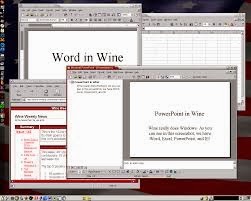
                       -Es una reimplementación del API para sistemas operativos basados en Unix, permite la ejecución de programa y nos permite los siguiente.
                 
                    -Un conjunto de herramientas de desarrollo para portar código fuente de aplicaciones Microsoft Windows a Unix.
                    -Un cargador de programas, el cual permite que muchas aplicacione.
                    -Permite ejecutar en Linux tus aplicaciones de Windows favoritas.


         -Ubuntu:
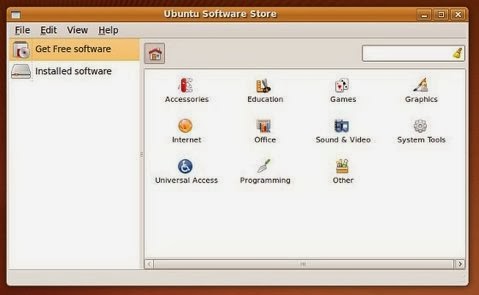
              -Centro de software ubuntu: Es un programa informático que permite buscar, instalar y desinstalar aplicaciones del sistema operativo.
                  -Permite añadir repositorios de terceros para instalar aplicaciones que no se encuentren en los repositorios oficiales de Ubuntu.
                  -Permite además probar aplicaciones son tener que instalarlas.


        -Seul:
              -Es una pagina web en la que se encuentra un conjunto de aplicaciones de alta calidad bajo linux, es una proyecto voluntario que se centra en la educación, ciencia, documento de promoción, gestion y coordinación de las comunicaciones entre los proyectos y los proyectos relacionados con el alojamiento tambien se encuentra en Debian debido a que esta en toda la plataforma linux.
                     -http://www.seul.org/

             
          -Wine: Este programa también se encuentra en ubuntu y hace las mismas funciones que en Debian Gnu/Linux.


  • Gestión de usuario en modo texto vs Modo gráfico:
                          -Modo gráfico: Para instalar un programa desde el modo texo tendremos que abrir nuestra consola de texto y realizar los siguientes pasos e introducción de comandos.
                                -Ctrl +Alt+ T : Para abrir nuestra terminal.
                                -Escribimos: sudo aptitude install nombredelprograma.
                                -Pulsamos enter/ Pedirá la clave de usuario lla escribimos y aunque no parezca que escribiremos pulsamos enter


                           -Modo grafico: Las aplicaciones y cosas que querramos descargar estaran en el repositorio donde alli nada mas se cliquea en descargar y se descarga. Una vez echa la descarga ahora veremos como se instala:
                                 -Para abrirlo, pulsamos en el Icono "Centro de Software", en la barra de lanzadores de la izquierda o también podemos pulsar en el primer lanzador de la barra con el logo de Ubuntu, para abrir la lente y escribir / buscar: Centro de Software.
                                 -En las pestañas superiores tenemos las siguientes opciones "Todas las aplicaciones", "Instaladas" y el "Historial".
                                 -A la izquierda tenemos las aplicaciones divididas en subcategorías.
                                 -En el Centro las aplicaciones divididas en "Más recientes" y "Mejor valoradas".
                                 -Arriba a la derecha tenemos la opción de Búsqueda.
                                 -Una vez elegido el paquete o aplicación, podemos instalarlo directamente pulsando en el botón Instalar.
                                -Una vez instalada la aplicación, el botón Instalar se convertirá en Desinstalar, para la desinstalación de la aplicación.


  • Instalación de programas el Linux:
               -Ropositorios: Son paginas web donde se guardan archivos de  información digital, y de una descarga libre y gratuita por cualquier persona que quiera descragarlo, son paquetes de programas en los cuales descargarlo dicho paquete podemos instalarlo en linux con la extensión deb.
                    -http://www.deb-multimedia.org/


                -Seul.org: Es un repositorio sencillo donde almacena paquetes para instalarlo en linux y de descarga libre, pinchando en cualquier enlace podremos descargarlo, explicare el proceso:
  1. Entramos en la pagina http://seul.org/
  2. Elegimos en paquete que querramos descargar.
    3. Se nos abrirá otra página en la cual indica las fechas de actualización, elegiremos la que queramos y necesitemos, y clicamos en su enlace.
    4. Se nos abrirá otra página y le daremos a download.
    5. Y se nos iniciara la descargase.
    6.Y se  nos guardara.
  • Sistema de paquetes Debian:
                 -Instalación de programas en modo grafico:
                    -Synaptic: Programa informático que es una interfaz gráfica GTK+ de APT, para el sistema de gestión de paquetes de Debian GNU/Linux. Generalmente se utiliza Synaptic para sistemas basados en paquetes .deb.
  1. Después de aver descargado un archivo con extensión deb.  vamos y clicamos sobre el.
  2. Abrimos nuestra terminal y nos vamos hacia descargas
     3. Abriremos nuestra aplicacion descargada anteriormente dando sobre ella doble clic.
    4. Se nos abrirá el gestor de paquetes synaptic, seleccionamos nuestra aplicación.
    5. Si queremos cambiar algo lo cambiamos y damos a aceptar, ya tendremos instalada la aplicación.
                  -Instalación de programas en modo texto:
                 -Apt-get: es un sistema de gestión de paquetes creado por el proyecto Debian. APT simplifica en gran medida la instalación y eliminación de programas en los sistemas GNU/Linux.                            
  1. Abrimos nuestra terminal. 
  2.  Escribimos el comando "sudo su", así seremos root
  3. Una vez que somos root nos saldra un almuadilla eso indicara que ya lo somos
   4. Escribimos "apt-cache search game", en este caso buscaremos juegos
   5. Elegimos la palicación deseada y escribimos le comando "apt-get install tetzle.
   6. Y se nos descargara e instalara directamente.

  • Ejemplo de instalación de Ubuntu:

-Instalación desde Wine:
          1. Vamos al archivo  descargado en este caso es qcad.exe, hacemos clic derecho-abrir con- wine, y directamente empezara la instalación.
          2. Le daremos a siguiente para proseguir con la instalación.

          3. Ahora nos permitirá guardarlo en la carpeta que queramos, elegimos la carpeta y le damos ainstalar.
          4. La instalación empezara a funcionar.
          5. Una vez ya instalado si deseamos que se ejecute despues de terminar activaremos la opcion de ejecutar al terminar, y le daremos a terminar.

-Instalación desde Centro de Software de Ubuntu:
          1. Abrimos el Centro de Software de Ubuntu.
          2. Buscamos lo que queramos instalar en este caso pingus.
           3. Al abrir el juego le damos a instalar y comenzara la descarga.
          4. Cuando acabe la descarga e instalación nos iremos a aplicaciones,juegos y veremos el juego instalado, ya podremos utilizarlo con normalidad.
          Instalación desde repositorios: 
               -En este caso instalaremos un programa de control remoto sencillo y facil de manejar para poder conectarnos desde un ordenador a otro para resolver problemas conferencias, etc


          1. Buscaremos en internet la aplicación deseada y nos descargaremos su repositorio.

          2. Le daremos a guardar archivo en este caso si quieres abrirlo directamente seleccionaremos esa opción.

          3. Y la descarga comenzara.

          4. Ahora abriremos nuestra terminal y lo instalaremos, tambien lo podemos instalar mediante synaptic.
         5. Después de avernos echo root meteremos el comando "ls" y se nos carpetas y directorios.
         6. Escribiremos "dpkg -i teamviewer_linux.deb, en este caso si fuese otro programa pues el nombre del programa."
         7. Y se nos comenzara a instalar.

         8. Ahora nos iremos a aplicaciones- internet, y hay nos aparecerá nuestra aplicación instalada.

martes, 12 de noviembre de 2013

     
    Sistema de archivos


  • El sistema de archivos o ficheros es el componente del sistema operativo encargado de administrar y facilitar el uso de las memorias periféricas, ya sean secundarias o terciarias.
  •            Archivos y directorios: Un archivo no es más que un conjunto de bytes agrupados y relacionados que están en disco u otro medio, a los que se les asigna un nombre que se utilizara para referirse a este archivo. Y un directorio son las carpetas de archivos que contiene  un contenedor virtual en el que se almacenan una agrupación de archivos de datos y otros subdirectorios, en el cual el usuario los manipula como desee.


  •  Concepto de extensión: La extensión de archivo es una cadena de caracteres anexadas al final de un nombre de archivo separados por un punto. Las extensiones suelen determinar el tipo de formato del archivo al que pertenecen y así poder ser reconocido por el sistema operativo  o por el programa.
             - .TXT: Texto Simple
             - .PDF:  Documento de texto en formato digital
             -.DOC:  Documento de Word
             -.JPG:   Imagen comprimida
             -.GIF:  Imagen comprimida, Imágenes animadas.
             -.MP3:  Música comprimida
             -.AVI: Video
             -.RAR:  Archivo comprimido con WinRar


  •      Organización de los archivos  en los sistemas de almacenamiento: Las carpetas pueden anidarse, unas dentro de otras, formando una estructura en forma de árbol. Así, se tiene una carpeta raíz de la unidad de almacenamiento, dentro de ella habrá algunos archivos y carpetas, dentro de estas carpetas tendremos otras subcarpetas y más archivos, y así sucesivamente en varios niveles de anidamiento. 

  • Operaciones con archivos desde el entorno gráfico: 
              -Nautilus: Tiene varias funciones para realizar como.
                                     -Arrastrar y soltar archivos.
                                     -Seleccionar archivos y carpetas.
                                     -Cortar y pegar.
                                     -Crear carpetas, etc.
              -Explorer: Tiene varias funciones casi las mismas que nautilus
                                      -Localizar y abrir archivos.
                                      -Copiar y mover archivos .
                                      -Borrar archivos .
                                      -Organización de la computadora.
  • Navegando con Nautilus:
               -Nautilus es el administrador de archivos oficial del proyecto GNOME. Al ser fácil y sencillo de manejar es mas cómodo trabajar con el y esta instalado en ubuntu, se utiliza mucho en colegios e institutos.
    
                       -Crear carpetas: En nautilus es muy sencillo crear carpetas y se crean de la siguiente manera,  se da la orden de crear carpeta Archivo->Crear una carpeta, o utilizar el botón derecho sobre el fondo del área de trabajo para que aparezca el menú contextual y seleccionar crear una carpeta, darle un nombre a la carpeta que ha aparecido nueva y pulsar la tecla intro.
                        -Copiar y mover archivos y carpetas: En nautilus es muy sencillo copiar y mover archivos y carpetas y se realiza de la siguiente forma. Se da la orden de copiar Editar->Copiar, o utilizar el botón derecho sobre el elemento para que aparezca el menú contextual y seleccionar copiar y la pegamos en el lugar deseado de la siguiente Forma. Se da la orden de pegar Editar->Pegar,o utilizar el botón derecho sobre donde lo queremos pegar . Si la copia del elemento puede llevar tiempo aparece un mensaje indicando el tiempo aproximado que tardará en copiarse. Copiar Ctrl+C/ Cortar Ctrl+X/ Pegar Ctrl+V
                         -Eliminar: Se da la orden de moverlo a la papelera Mover a la papelera, o utilizar el botón derecho sobre el elemento para que aparezca el menú contextual y seleccionar mover a la papelera. Y para eliminarlo por completo se abre la papelera clic derecho en el archivo que queremos eliminar y opción eliminar permanentemente y quedara eliminado por completo del ordenador.
                         
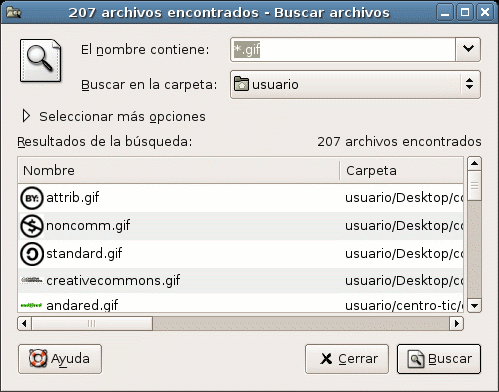
                         -Buscar: Para buscar archivos y/o carpetas, bien porque sabemos el nombre del archivo pero no la carpeta en la que esta, bien porque solamente sabemos parte del nombre, bien porque solamente sabemos parte de su contenido, o incluso solo sabemos la fecha en la que lo modificados. Debemos seguiremos los siguientes pasos:  Acceder al menu princial, Lugares->Buscar archivos/ especificar el nombre del archivo o parte del nombre, o bien escribir ".extension" para buscar archivos de un tipo concreto. Por ejemplo, ".mp3" mostrará todos los archivos musicales comprimidos/ especificaremos la carpeta en la que buscar, se buscará en la carpeta y en todos sus subcarpetas/ en seleccionar más opciones podemos especificar más parametros de búsqueda/ pulsaremos el botón "Buscar" para iniciar la búsqueda.
                      -Permisos de archivos: Para modificar los permisos de un elemento del que somos propietarios, debemos seguir los siguientes pasos. Seleccionar un elemento haciendo clic sobre su icono o fila/ mostrar las propiedades del elemento en Archivo->Propiedades, o utilizando el botón derecho y seleccionando propiedades/ en la ventana que se muestra, seleccionar la pestaña Permisos/ seleccionar el grupo del archivo (usuarios que se distinguen de los demas) si deseamos cambiarlo/ activar o desactivar los permisos para nuestro acceso, para el grupo del archivo, y para el resto de usuarios/ cerrar la ventana.

  • Editor Gedit: Gedit es el editor de texto libre oficial del escritorio GNOME. Este editor se caracteriza principalmente por su facilidad de uso, conseguida en gran parte gracias a una interfaz gráfica claro y limpio, mostrando únicamente las funcionalidades principales que suelen requerir la mayoría de usuarios. gedit es un editor de textos compatible con UTF-8.
                      -Es software libre, de código abierto y gratuito
                      -Implementa las librerías gráficas GTK 
                      -Además de las funcionalidades básicas que son habituales en un editor de texto (copiar, cortar, pegar, imprimir, etc.)
                      -Usando la codificación UTF-8.
                      -Corrector ortográficoIncorporación de plugins para ampliar las funcionalidades básicas del programa. 
                      -Copia de seguridad de los archivos sobre los que se trabaja. 

  • Compresor de archivos:
             -Sirve  para varias cosas, la primera es hacer que los archivos ocupen menos espacio, de ahí lo de comprimido hacer que un documento ocupara un poco menos también sirven para unir varios archivos en uno solo, para ponerle una contraseña a ese archivo comprimido también permite añadir información extra al archivo comprimido y por supuesto todas estas opciones depende del programa que utilicéis.
    -En window el compresor mas utilizado esWinRAR.
          -WinRaR: WinRAR permite crear y descomprimir archivos en los formatos más populares ZIP y RAR, pero también es capaz de descomprimir archivos creados en otros formatos (ACE, CAB, ARJ, y LZH, TGZ...), con lo que si tienes WinRAR instalado no necesitarás ningún descompresor más.
   -En linux el compresor que se utliza es File Roller.
          -File Roller:  Es el compresor de archivos por defecto de linux y que es muy sencillo, es capaz de modificar y crear archivos, ver el contenido de un archivo, ver un fichero contenido en el archivo y extraer ficheros del archivo.


  • Consola:
          -Es un dispositivo electrónico o electromecánico de hardware usado para introducir o mostrar datos de una computador o de un sistema de computación mediante una serie de caracteres, al introducir esos caracteres sale lo deseado, aquí adjunto una enlace para ver los comandos.

-http://www.taringa.net/posts/linux/12395690/236-comandos-de-consola-para-linux.html  


  -Explicación de algunos de los comandos mas básicos: 
    -cd: Nos permite cambiar del directorio.
    -ls: Nos permite ve la lista de archivos y directorios.
    -man: Nos muestra el manual del comando indicado.
    -Modificadores:
         -ls-a: Nos muestra una lista de todos los archivos incluyendo aquellos que estan ocultos por el propio usuario.
         -ls-l: Nos muestra una lista los archivos con mucho más detalle, especificando para cada archivo sus permisos, el número de enlaces rígidos, el nombre del propietario, el grupo al que pertenece, el tamaño en bytes y la fecha de la última modificación.
    -clear: Nos permite limpiar la terminal.
    -mKdir: Nos permite crear directorios.

miércoles, 9 de octubre de 2013

2. Componentes físicos
 del ordenador.

-El ordenador se diferencia de dos partes:
  • Hardware: Son todos los componentes físicos de un ordenador como, placa base, ratón,monitor,etc.
               -Hay dos tipos: hardware básico, hardware complementario.
                       Básico: Es el conjunto de componentes indispensables necesarios para  la funcionalidad mínima a un ordenador.
                       Complementario: aquel que sirve para realizar funciones específicas , las cuales no son estrictamente necesarias para la funcionalidad del ordenador.
  • Software: Es aquello no físico que hace que funcione el ordenador, que procese información y podamos trabajar con el.Son los programas,sistemas operativos,etc.
               -Hay vario tipos como: software de sistemas, software de aplicación y software de programación.


 -Tipos de ordenadores:
  • Ordenadores personales: Son ordenadores diseñados para una persona, le puede ser útil para muchos factores como trabajo,ocio,información,etc.

                     -Ordenador de sobremesa:Son los mas comunes en oficinas y hogares, son fijos y pueden almacenar mucha información.  
                      -Ordenadores portátiles: Son similares a los de sobremesa pero en cambio son mas prácticos, menos pesados y muy fácil de transportar debido a que los periféricos están integrados.
                       -Tablet pc: Son similares a los portátiles pero en cambio son mas pequeños y táctiles.
 
                       -Ordenador  de bolsillo o PDA: Son muy pequeños caben en la mano y se suele utilizar como agenda, fundamentalmente para el ámbito empresarial puede tener también las funciones de teléfono, conexión internet, reproductor multimedia,etc.

                      -Ordenador de salón o media center: Son ordenadores que se pueden conectar a televisiones, proyectores,etc su utilización suele ser multimedia y se maneja con un mando a distancia.
  • Mainfrenes: se les suele llamar también ordenadores centrales, tiene mucha capacidad, procesan rápido, se pueden conectar muchos usuarios a la vez, uno de los ejemplos mas comunes es el los bancos por el cual al sacar dinero de cualquier cajero este envía información al ordenador central del banco.
  • Superordenadores: Estos ordenadores se caracterizan por la gran facilidad y capacidad de procesamiento muy extensa, lo componentes muchas maquinas conectadas entre si, con muy grandes y se dedican a hacer operaciones de calculo  muy extensas como por ejemplo estudiar el clima, la aerodinámica,etc, son muy caros debido a que solo grandes organizaciones lo tienen.

-Estudio de los principales componentes del ordenador:
  • La fuente de alimentación: Es la encargada de suministrar corriente y transformar la electricidad alterna en continua que se le llama rectificación de la corriente alterna, también reduce la tension de corriente de 230V a la tensión que necesite, suele ser 3y 12V.
          -Esta se encuentra dentro de la caja e la parte posterior.
          -Dispone de diversas salidas de corriente continua para alimentar los componentes del ordenador, que puede ser de 3,+3,-5,+5, 12 o -12V  debido al trabajo que realiza este elemento se calienta mucho por eso lleva un ventilador para refrigerar.


  •  La placa base: Es uno de los elementos mas importantes del ordenador debido a que en el van conectados todos los componentes del ordenador, es una placa de plástico en el que van grabado unos circuitos, en ella se conecta CD-ROM, microprocesador, etc.
          -Actúa de soporte par algunos elementos que van agarrados a ella como el microprocesador y permite la comunicación entre los elementos del ordenador que se comunican mediante su circuito o pistas y cualquier información que procesa el ordenador para por la placa base.

  • El microprocesador: Es un chip que trabaja como el cerebro del ordenador es el chip mas potente del ordenador esta formado de millones de transistores y mas componentes electrónicos y que puede trabajar con mucha información y hacer grandes cálculos y hacer grandes operaciones matemáticas. 
           -A tenido una gran evolución.
           -El microprocesador coje información de los periféricos de entrada los procesa y los envía a los de salida.
           -Esta cubierto por cápsulas de cerámica llamadas pines, que con ello se conecta con los demás elementos.            
           -Se encuentra en la placa base detrás de un ventilador para que no se sobre caliente y se mantenga frío.
           -Trabaja en (GHz), puede trabajar con muchos bits como (64bits, 32bits, 8bits).
  -Diferencias entre intel y amd:
             -Intel: Es una de las marcas mas vendidas del mercado por su calidad, estos son algunos de sus microprocesadores y sus características.
            -Amd: Es una marca mas nueva que con su apariencia hizo que bajaran las compras de intel, estos son algunos microprocesadores y sus características.

        
  -En el microprocesador también se almacena la memoria cache que es un bufer en el cual se almacenan datos de paginas web para que cuando se abra esa pagina este ya procesado y sea mas rapido, Ejemplo entre la memoria cache y la principal.

           - El modelo de Von Neumann o la arquitectura de Princeton, se deriva de un ordenador,describe una arquitectura de diseño para un ordenador digital electrónico con subdivisiones de una unidad de procesamiento que consisten en una unidad aritmética lógica y registros del procesador , una unidad de control que contiene un registro de instrucción y contador de programa , una memoria para almacenar tanto los datos e instrucciones , de almacenamiento masivo externo , y los mecanismos de entrada y salida.


          - También hizo la estructura de los núcleos del ordenador que son como salas independiente procesando información que esto ara que valla mas rápido o menos.                     


  • La memoria RAM: Es una memoria temporal que va guardar la información que procesa el microprocesador y os programas del ordenador. Que en ingles es Ramdom Access Memory.
          -Es importante que tuviese una memoria grande debido a que así se podrían abrir varios programas a la vez.
          -Se denomina memoria temporal debido a que recibe y borra información, es decir cuando el ordenador abre un programa recibe y guarda y al cerrar el programa elimina, cuando el ordenador se apague se vaciara la RAM.
          -Es una base de plástico en la que esta integrado unos circuitos soldados en ella y a todo se le llama modulo de memoria RAM, se pueden instalar varios módulos para ampliar esa memoria.
           -La RAM se encuentra en la placa base en unas ranuras llamadas ranuras de memoria.
  • El disco duro: Es una memoria permanente que es en la que se guarda todo tipo de archivos, (imágenes,archivos,musica,etc), programas y el sistema operativo y por lo cual al ser permanente al apagar le ordenador no elimina la información guardada hay.
          -Se encuentra fijo, y conectada a la placa base, aunque también hay discos duros externos que se utilizan para guardar copias de seguridad o transportar archivos pesados.

  • Memoria óptica CD y DVD: Son elementos externos con mucha memoria que e mas practico por ejemplo un fabricador de antivirus,fotos,vídeos,etc.
         -Se diferencian según las característica en:
           -Únicamente de lectura: CD-ROM y DVD-ROM
           -Grabable una sola vez: CD-R, DVD-R, DVD+R
           -Regrabable:CD-RW, DVD-RW, DVD+RW


           -Para poder leer cualquiera de estos es necesario tener una unidad de lectura, para grabarlo es necesario tener una unidad grabadora y un software especifico (Nero burning rom), y aqui quedaran permanentemente grabados sin que se elimine al apagar el ordenador.
           -Esta unidad de lectura y grabado se encuentra fijada a la pared del ordenador  en su interior y algunos pueden tener dos unidades una de lectura y otra de lectura-escritura.
           -Estas unidades de funcionan mediante el láser que graba en el dejando hoyos, en los DVD los hoyos son mas pequeños y están mas juntos por eso en un DVD cabe mas información que en un CD.

-Características: Capacidades y velocidad de acceso.
                                 750MB 4,7Gg 8,5Gb
                           -Capacidad: 750MB(80 minutos de audio).
                           -Utilización: Audio, fotos, documentos, etc.
                                                     -CD-ROM, CD-R, CD-RW
                           -Capacidad: 4,7Gg (una capa).
                           -Utilización: Graba datos, audio, foto, etc.
                        
                           -Capacidad: 8,5Gb (dos capas).
                           -Utilización: Para películas de alquiler.
                                                      -DVD-ROM, DVD-R, DVD+R DVD-RW, DVD+RW.


  • Puertos del ordenador: Son conexiones exteriores que lleva la información a microprocesador para que la procese y de una orden, estos se conectan a unas ranuras llamada conectores. (Ratón,teclado,impresora,etc)
                          -Estos placas de conectores se encuentran en la parte posterior en los ordenadores de sobremesa aunque algunos se en la delantera para su conexión mas rápida y sencilla, en cambio en los portatiles se encuentran por los laterales.
                          -Estos puertos están conectados a la placa base, aunque tambien s ele puede añadir mas puertos que como los demás van a la placa base conectados.

            Tipos de puertos:
                        -Puerto PS2: Puertos para conectar ratones(verde), teclados(lila).

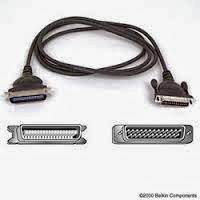
                        -Puerto paralelo: Puerto para conectar impresoras.

                        -Puerto serie: Puerto para conectar ratones, módems ,etc.

                        -Puerto USB: Puerto para conectar impresoras, scaners, moviles,etc es una de los puertos mas utilizados.

                        -Puertos para sonido: Puerto para conectar altavoces, micrófonos,etc.

                      -Puertos VGA: Puerto para conectar el monitor.


                                                -Puerto de red o Ethernet: Puerto para conectar el pc a router, tener conexión a internet, etc.

  • Periféricos: Son los componentes que permiten que el ordenador que se comunique con el exterior. Y se clasifican así:
                              
  -De entrada: Son los que permiten que se introduzca informacion en el ordenador, por ejemplo teclado,ratón, micrófono,etc.
                                      
 -Teclado: Nos permite indroducir información manual escrita al ordenador.
                                      
 -Ratón: Nos permite comunicarnos con el ordenador señalando y actuando.

                                       
-Micrófono: Transforma un sonido en una señal electrica.

                                     
  -Scáner:Nos permite digitalizar e introducir texto o imágenes que están en papel.


 -Webcam: Capta imágenes y las introduce en el ordenador se suele utilizar para videollamadas o videoconferencias.


-Mandos para videojuegos: Nos permite introducir ordenes para juegos.


 -Tablet digitalizadora: Nos permite dibujar directamente en el ordenador.


 -Lector de códigos de barras: Nos permite captar y leer un código para determinar su precio.


 -De salida: Son los que permiten que el ordenador envíe información al exterior, por ejemplo monitor,impresora,etc.
                   
                     -Monitor: Nos permite comunicarnos visualmente con el ordenador.
                     -Impresora: Nos permite pasar los datos del ordenador a papel.
                     -Plotters: Nos permite imprimir imágenes a gran escala como mapas.
                     -Altavoz: nos permite transformar en sonido señales eléctricas que enviía el ordenador.


   -Entrada y salida: Son los que permiten enviar, extraer y recibir información es decir un flujo en las dos direcciones.
                                   
        -Disco duro: Nos permite almacenar datos y sacar datos de forma permanente.


         -Pen drive: Nos permite almacenar datos y transportarlos.


        -Modem: Nos permite conectarnos a internet y enviar y recibir datos.


        -Lector y grabador de CD, DVD: Nos permite meter información de forma permanente y cojerla.


        -Pantalla táctil: Nos permite introducir datos en el ordenador tocando lo deseado directamente en ellas son muy utilizadas en restaurante, supermercados, etc.

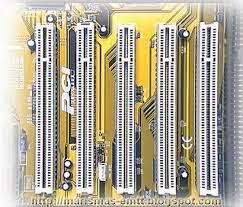
  • Ranuras y tarjetas de expansión: Son circuitos impresos similares a la placa base mas pequeñas y mas sencillas, con ellas se añaden mas funciones y capacidades que no vienen de fabrica.
                       -Estas se encuentran en la placa base en unos huecos llamados ranuras de expansión.

                        -Las mas utilizadas son:

                               -Targeta de vídeo o gráficas: Transforma la información creada por el ordenador en forma de imágenes en el monitor.


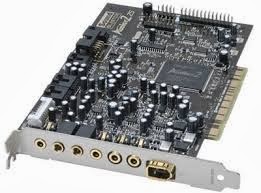
                               -Targeta de sonido: Traduce la información que crea el ordenador en forma de sonido y esta lo produce hacia altavoces auriculares, etc.
                               -Targeta de ampliación de USB: Aumenta las ranuras de USB por si hace falta conectar mas dispositivos.

                               -Targeta de red o ethernet: Permite al ordenador conectarse a internet  mediante cable.

                               -Otras targetas de expansión: Permite conectar el ordenador a diferentes dispositivos como TV, wifi, etc.

  • Portátiles: Estudio de mercado.


             -Ordenador de calidad:
                         -Prestaciones técnicas:

Sistema operativo   Windows 8 64
Procesdor   Intel Core i7 3770k
Velocidad del procesador   3.5 Ghz
Caché del procesador   8mb de caché
Chipset intel Z75
Mando a distancia   Control HP Win8 Media Center
Características especiales   Landing pad para USB 3.0
Memoria, estandar   DDR3 de 16GB
Diseño de memoria   (4x4 GB)
Ranuras de memoria   4 DIMM
Memoria, máximo   Actualizable hasta DDR3 de 32 GB
Unidad de estado sólido de   128 GB
Disco duro    2 TB SATA 6 G (7200 rpm)
Unidad óptica Grabadora BLu-ray SUperMulti


                        -Ordenador mediocre:
                             - Prestaciones técnicas:
Procesador:     Intel® Core™ i3-3217U 1.8 GHz
Memoria RAM :    DDR3 de 6 GB (1 x 2 GB, 1 x 4 GB)
Disco duro:     500 GB (5400 rpm S-ATA)
Display:     Pantalla HD BrightView con retroiluminación LED de 39,6 cm (15,6") en diagonal, (1.366 x 768)
Controlador gráfico:    Gráficos Intel HD 4000
Conectividad:    10/100 BASE-T Ethernet LAN integrada
802.11 b/g/n
Bluetooth:    si
Cámara de portátil:     Sí
Micrófono:     Sí
Batería 4 celdas Ion de litio:
1 x HDMI
1 x salida de auriculares
1 x entrada de micrófono
1 x USB 2.0 (Chargable USB included)
2 x USB 3.0
1 RJ45
Lector de Tarjetas:     3 en 1 (SD, SDHC, MMC):    Sistema operativo Microsoft Windows 8 64bits